Bienvenido a Accesio
Aprende a usar la app para controlar los accesos de tu condominio
Iniciar Sesion
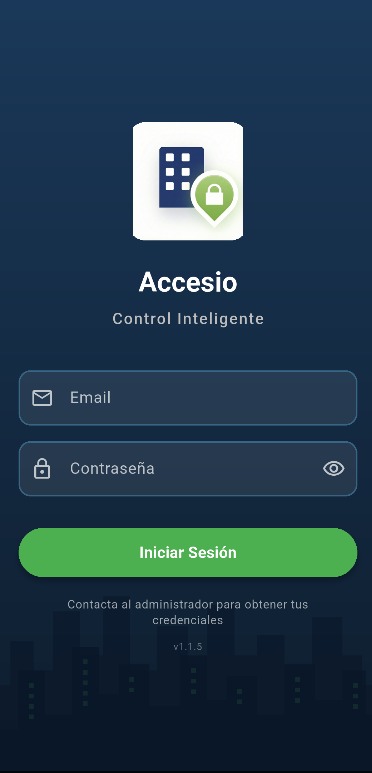
Al abrir la app Accesio veras la pantalla de inicio de sesion.
- Ingresa tu correo electronico proporcionado por la administracion del condominio.
- Ingresa tu contrasena.
- Presiona el boton "Iniciar Sesion".
Pantalla Principal - Tus Dispositivos
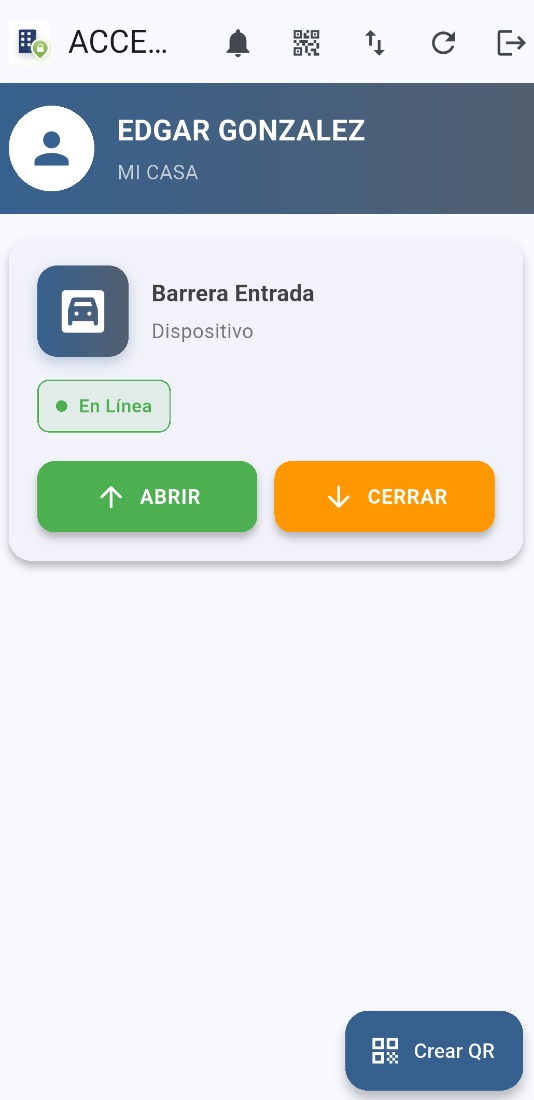
Despues de iniciar sesion, veras la pantalla principal con tus datos y los dispositivos asignados.
Cada dispositivo aparece como una tarjeta con:
- Nombre del dispositivo (ej: Barrera Entrada, Barrera Salida)
- Estado de conexion: indicador verde "En Linea"
- Botones: ABRIR y CERRAR
Abrir y Cerrar Accesos
Para controlar un acceso (barrera, porton, puerta):
- Presiona el boton verde "ABRIR" para abrir el acceso de forma remota.
- Presiona el boton naranja "CERRAR" para cerrar el acceso.
Cada accion queda registrada en el historial de accesos con fecha, hora y nombre del usuario.
Crear un QR para tu Visita
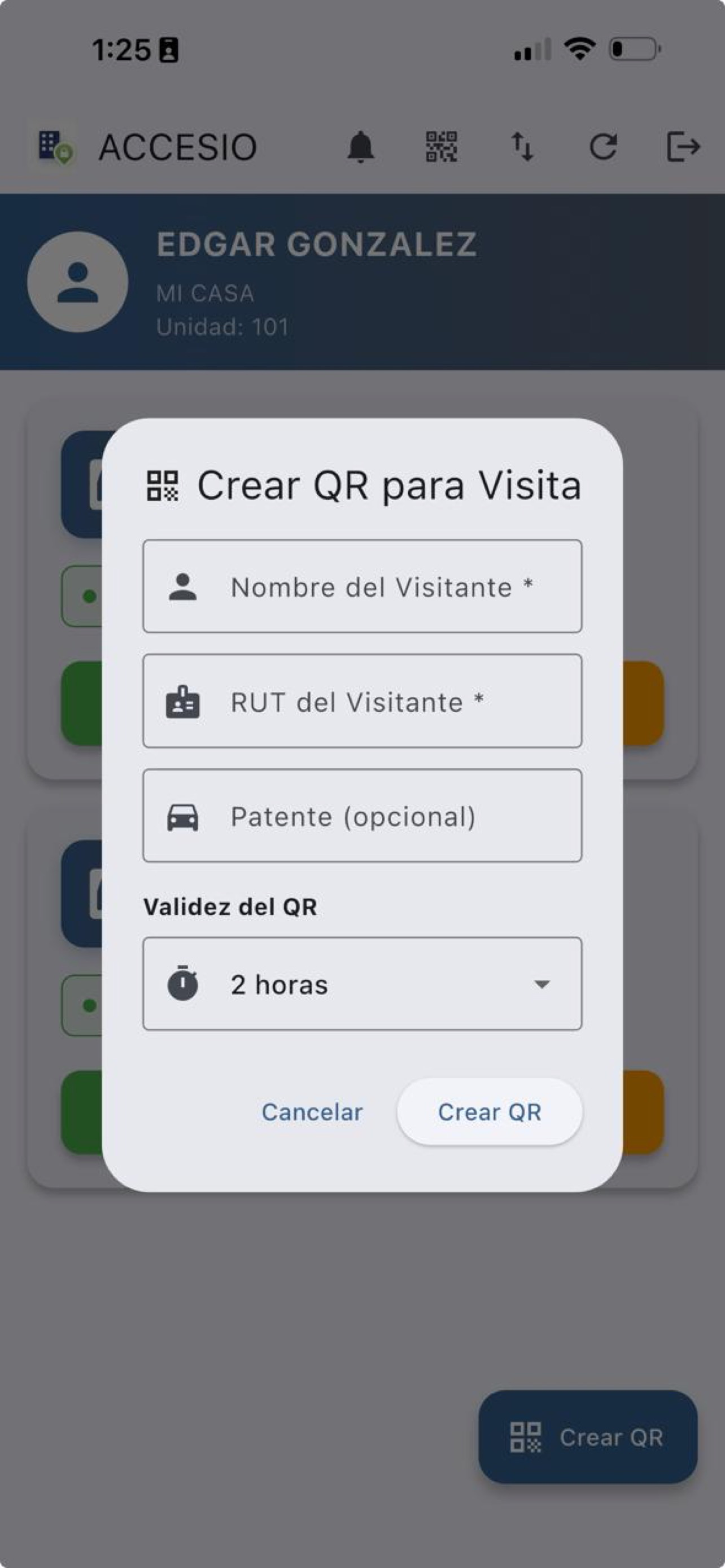
Puedes generar un codigo QR temporal para que la porteria identifique a tu visitante. Completa:
- Nombre del Visitante *
- RUT del Visitante *
- Patente (opcional)
- Validez del QR (ej: 2h, 4h, 24h)
Presiona "Crear QR" para generar el codigo.
Compartir el QR con tu Visita
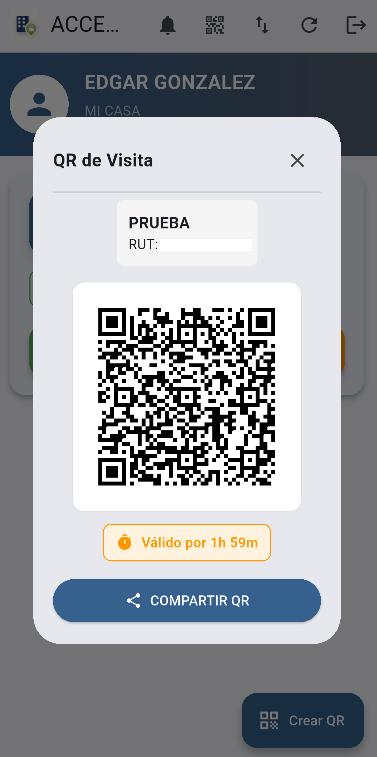
Se mostrara el codigo QR con los datos del visitante y el tiempo de validez restante.
Presiona "COMPARTIR QR" para enviarlo por WhatsApp, correo u otra app.
Registrar una Visita (Portero)
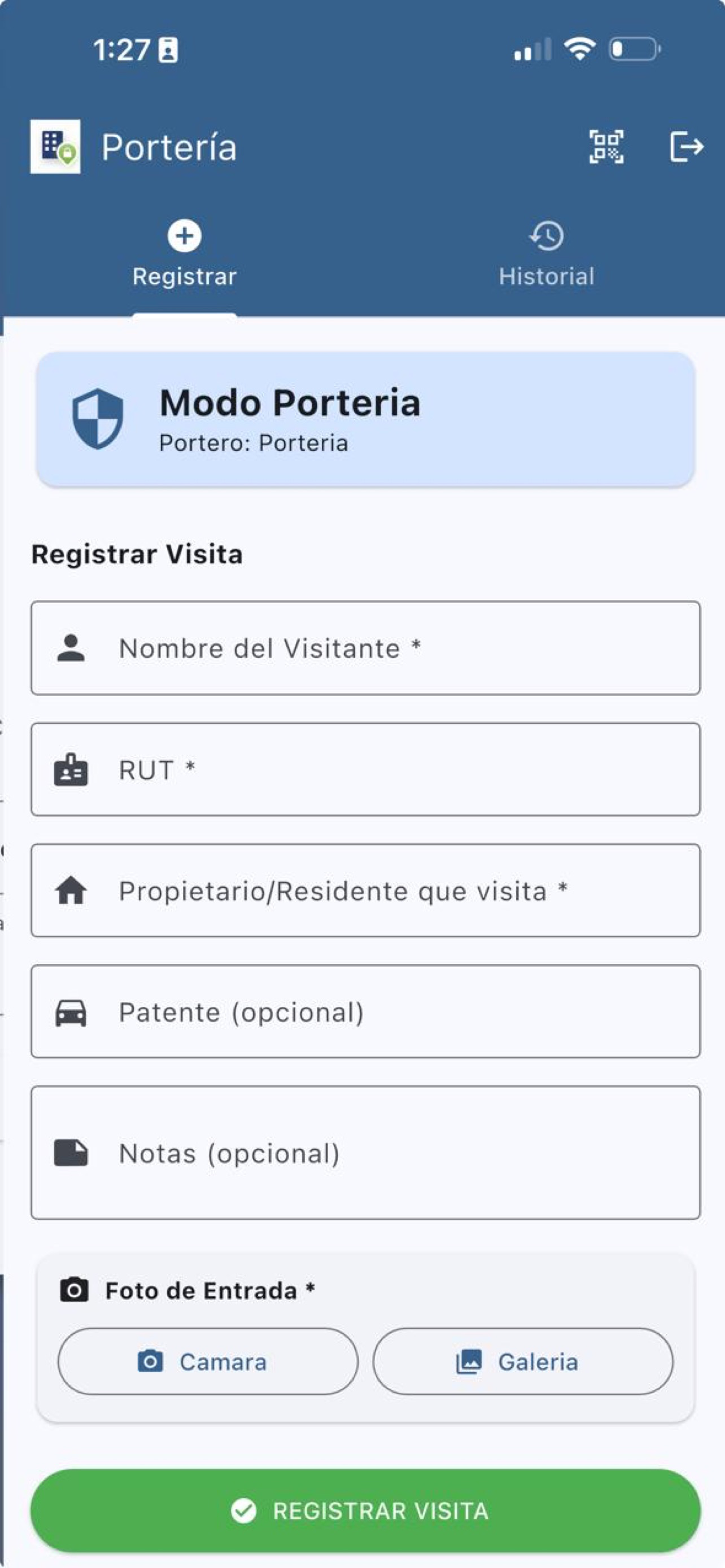
En el Modo Porteria, pestana "Registrar", el portero puede:
- Escanear el codigo QR del visitante para completar datos automaticamente.
- O llenar manualmente: Nombre, RUT, Residente visitado, Patente y Notas.
- Tomar una foto de entrada.
Finaliza presionando "REGISTRAR VISITA".
Historial de Visitas (Portero)
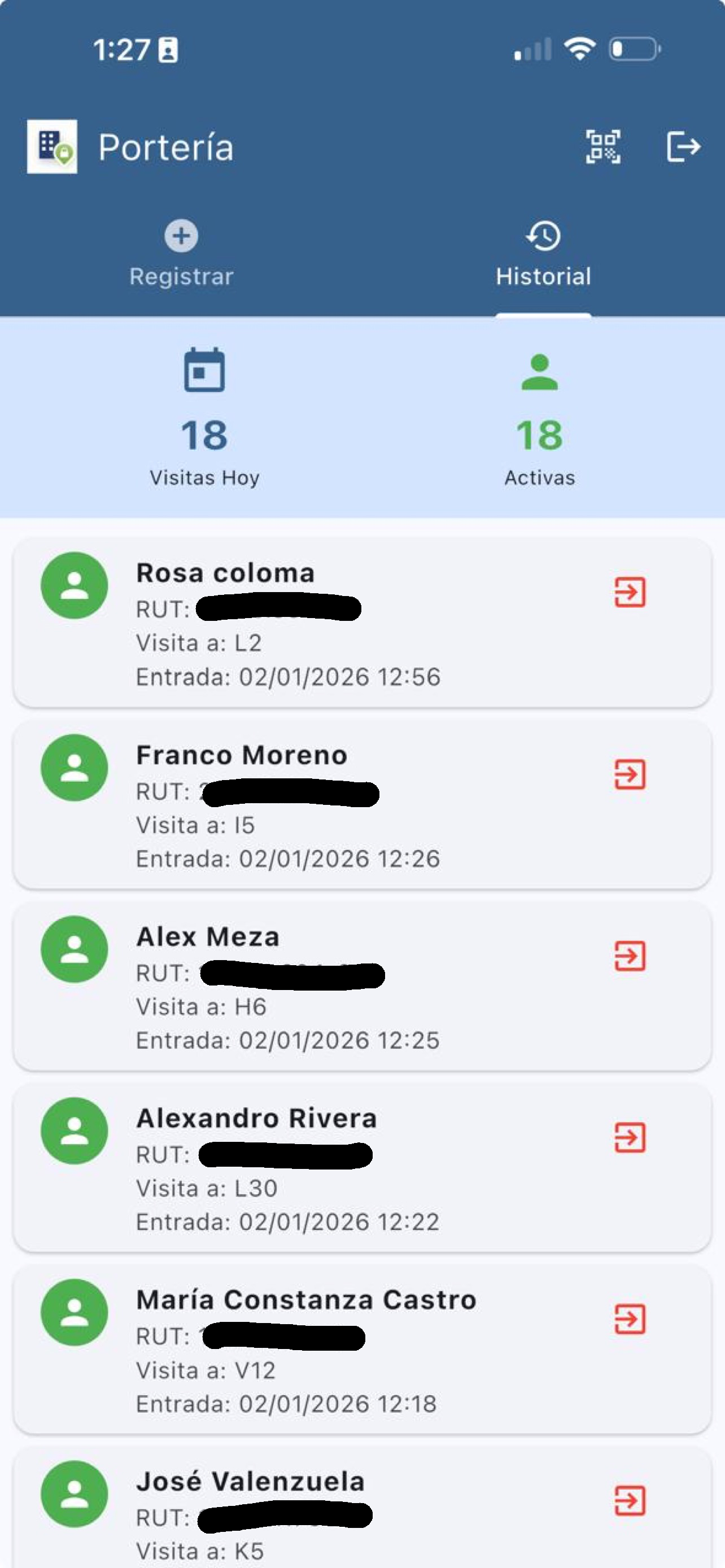
En la pestana "Historial" se ven todas las visitas del dia con contadores de Visitas Hoy y Activas.
Cada visita muestra: nombre, RUT, unidad visitada y hora de entrada.
Registrar Salida de Visita (Portero)
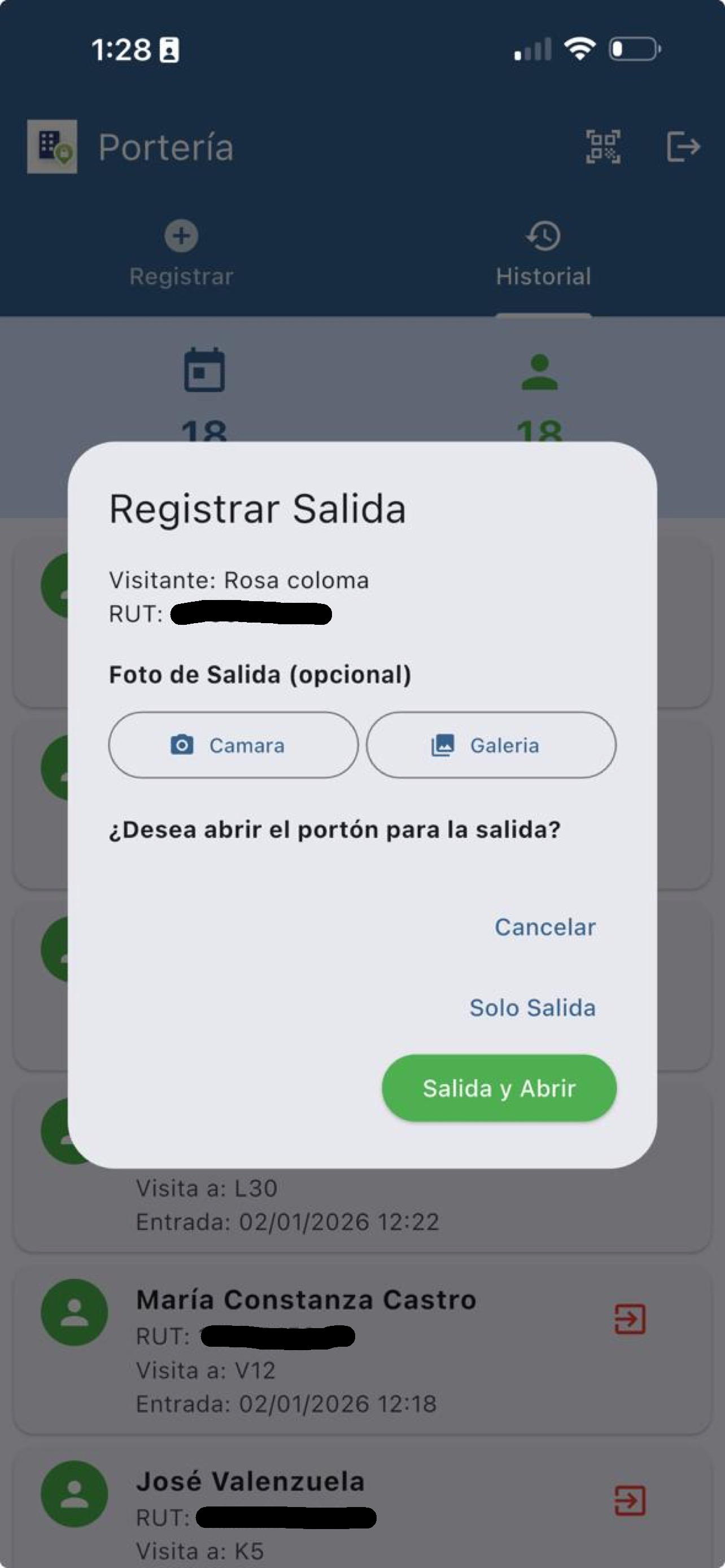
Presiona el icono de salida en una visita activa para registrar su retiro:
- "Salida y Abrir" — registra salida y abre el porton.
- "Solo Salida" — registra salida sin abrir acceso.